
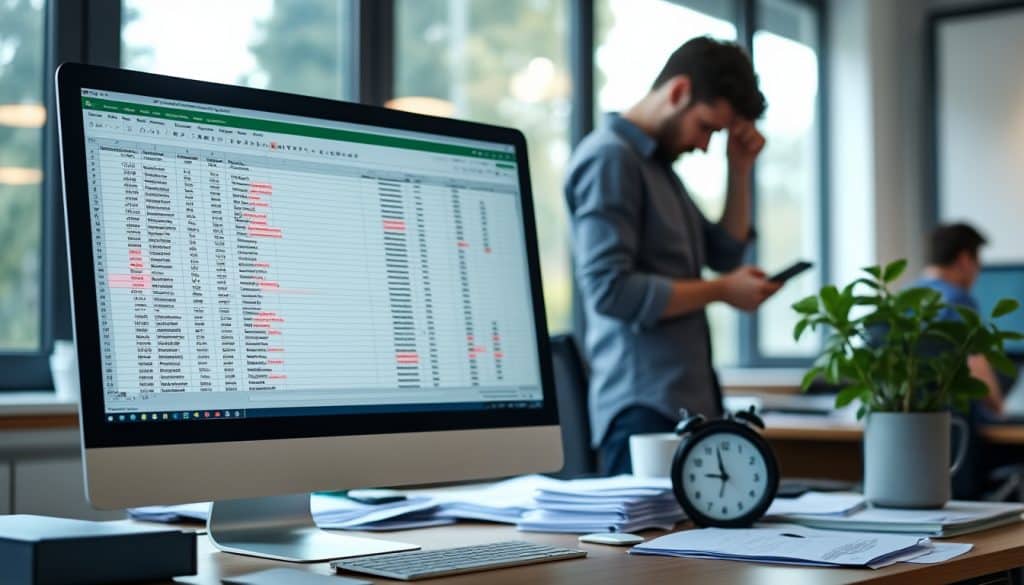
En 2026, l’automatisation de Google Sheets sert autant à gagner du temps qu’à fiabiliser la gestion des données. Pourtant, les mêmes Erreurs reviennent souvent : structure floue, Scripts mal testés, Macros surchargées et Débogage oublié, avec à la clé une vraie Perte de temps.
Le piège est simple : on ajoute des formules, puis des déclencheurs, puis des connecteurs externes, sans clarifier le besoin réel. Selon Google, Apps Script et les fonctionnalités intégrées prennent toute leur valeur quand le flux reste simple, lisible et vérifiable, ce qui mène directement à des automatisations plus solides et à une meilleure Productivité.
A retenir :
- Structuration nette des données
- Automatisations simples avant complexité
- Tests réguliers et Débogage méthodique
- Moins de copier-coller, plus d’Optimisation
- Connexion utile entre outils métiers
Pourquoi les automatisations Google Sheets échouent souvent
Quand une feuille devient un centre opérationnel, la moindre imprécision se paie vite. Un tableau mal structuré ou une formule fragile suffit à bloquer un reporting, puis à provoquer une chaîne d’ajustements manuels.
Erreurs de structure et données mal préparées
Le premier problème vient souvent de la base elle-même, pas du script. Si les colonnes changent de sens, si les dates ne sont pas uniformes, ou si les valeurs textuelles mélangent catégories et commentaires, l’automatisation perd en fiabilité.
Selon Google Workspace, les outils comme les tables intelligentes et les validations de données servent justement à stabiliser cette base. Une responsable administrative qui centralise les absences dans une feuille unique évite ainsi les doublons, les écarts de format et les retours arrière inutiles.
À retenir pour cette étape, il faut penser comme un architecte plutôt que comme un simple utilisateur. Plus la structure est propre, moins le besoin de correction manuelle grandit ensuite.
Intitulé des contrôles :
- Colonnes homogènes et explicites
- Formats de dates uniformes
- Listes de validation pour limiter les saisies libres
- Cellules calculées séparées des cellules saisies
| Problème courant | Conséquence | Remède utile | Effet attendu |
|---|---|---|---|
| Colonnes mélangées | Formules instables | Normaliser la structure | Lecture plus fiable |
| Formats incohérents | Calculs faussés | Appliquer un format unique | Moins d’anomalies |
| Saisies libres | Doublons fréquents | Ajouter une validation | Gestion plus propre |
| Données dispersées | Suivi difficile | Centraliser les sources | Contrôle simplifié |
Quand la base est robuste, l’automatisation commence enfin à servir l’équipe au lieu de la ralentir. C’est précisément là que le choix des outils prend toute son importance.
Scripts, macros et connecteurs mal utilisés
Le second écueil survient quand on veut tout automatiser d’un coup. Une Macro enregistrée pour un tri ponctuel ne remplace pas un vrai workflow, et un Script mal documenté devient vite opaque pour le reste de l’équipe.
Selon la documentation officielle de Google Apps Script, les déclencheurs temporels et les fonctions de feuille fonctionnent bien lorsqu’ils répondent à un besoin circonscrit. Dans un cabinet RH, par exemple, un envoi automatique de contrat à chaque nouvelle ligne est utile, mais seulement si le déclencheur et les champs sont strictement contrôlés.
Les outils no-code ajoutent une couche de confort, mais ils n’annulent pas les risques. Make, Zapier ou AppSheet accélèrent les enchaînements, puis exigent un vrai suivi quand une règle métier change ou qu’une colonne bouge.
Intitulé des usages :
- Déclenchement d’email après saisie validée
- Synchronisation entre feuilles ou fichiers
- Export PDF automatisé avec mise en forme
- Rappel programmé pour tâches en retard
Une automatisation efficace ne cherche pas la sophistication d’abord, elle cherche la stabilité. Ce principe devient encore plus visible quand on compare les outils disponibles et leurs usages réels.
Le choix entre formules, scripts et plateformes externes dépend du niveau de risque accepté. Une feuille bien pensée limite déjà une grande partie des erreurs, mais certaines tâches exigent des intégrations plus larges.
Choisir les bons outils d’automatisation dans Google Sheets
Une fois les pièges identifiés, l’enjeu change : il faut sélectionner le bon mécanisme pour le bon besoin. L’Optimisation vient rarement d’un outil miracle, elle naît plutôt d’un assemblage cohérent entre fonctions natives et services externes.
Formules, Macros et Apps Script : l’équilibre utile
Les formules dynamiques restent la porte d’entrée la plus rapide. QUERY, IMPORTRANGE, ARRAYFORMULA ou FILTER couvrent déjà une grande part de la Gestion des données quotidienne, sans maintenance lourde.
Les Macros conviennent mieux aux séquences répétitives de mise en forme ou de tri, alors qu’Apps Script devient pertinent dès qu’il faut agir sur plusieurs services. Selon Google, l’écosystème Workspace s’exprime pleinement quand chaque couche remplit une fonction précise.
Dans une agence marketing, par exemple, une macro prépare un tableau de bord, tandis qu’un script envoie un rapport hebdomadaire et archive le PDF. Le gain ne vient pas seulement du temps économisé, il vient aussi de la réduction des manipulations humaines.
Source de choix :
- Formules pour l’agrégation rapide
- Macros pour les gestes répétitifs
- Apps Script pour les actions conditionnelles
- Déclencheurs pour le pilotage temporel
| Outil | Usage idéal | Avantage principal | Risque fréquent |
|---|---|---|---|
| Formules | Calculs et consolidation | Rapidité | Erreur de syntaxe |
| Macros | Tâches répétitives | Simplicité | Rigidité |
| Apps Script | Logique métier | Flexibilité | Maintenance |
| Make ou Zapier | Connexions externes | Large compatibilité | Doublons |
Ce cadrage évite bien des dérives. Une fois l’outil choisi, il reste à protéger le système contre les pannes silencieuses, ce qui change tout au quotidien.
Débogage, tests et surveillance des flux
Le vrai travail commence souvent après le premier succès visible. Sans Débogage, une automatisation paraît fonctionner jusqu’au jour où une cellule vide, un doublon ou un format inattendu casse la chaîne.
Un retour d’expérience fréquent consiste à tester d’abord sur une copie de fichier. Dans une petite équipe commerciale, cette précaution évite de bloquer le suivi des prospects pendant qu’un script d’enrichissement est ajusté.
Un autre retour utile vient des équipes support, qui vérifient chaque action sur un échantillon avant généralisation. Cette discipline réduit les corrections de dernière minute et donne une base saine pour étendre l’automatisation.
« J’ai compris trop tard qu’un script parfait sur le papier pouvait casser sur une cellule vide. Depuis, je teste chaque scénario sur une copie avant de l’activer. »
Claire M.
Le suivi doit aussi rester visible pour l’équipe. Un journal d’exécution, une colonne d’état ou une notification d’erreur peuvent transformer un incident flou en correction rapide.
Intitulé du contrôle :
- Tests sur copie avant mise en production
- Journalisation des erreurs détectées
- Vérification des cellules vides
- Surveillance des doublons et formats
Quand le contrôle est bien installé, les automatismes cessent d’être fragiles. Il devient alors possible d’aller vers des usages plus ambitieux, sans perdre en maîtrise.
Les équipes qui progressent le plus ne cherchent pas à empiler des fonctions, elles cherchent à sécuriser chaque maillon. Cette rigueur prépare naturellement le passage aux scénarios métiers les plus concrets.
Réduire la perte de temps avec des cas d’usage concrets
Quand la base et les outils sont bien choisis, les bénéfices deviennent tangibles. La Perte de temps recule, les relances s’accélèrent et les tableaux gagnent en lisibilité.
Marketing, RH et e-commerce : trois usages efficaces
Les équipes marketing exploitent souvent Google Sheets pour consolider des données publicitaires et générer des rapports. Selon Supermetrics, ce type d’intégration permet de centraliser plusieurs plateformes sans copier manuellement les indicateurs.
En ressources humaines, le suivi des congés, des contrats ou des candidatures se prête bien aux automatisations simples. Une feuille alimentée par Google Forms peut déclencher un email, créer une tâche et prévenir le manager en quelques secondes.
Dans l’e-commerce, les stocks et les alertes de rupture gagnent à être reliés à Sheets. Un commerçant peut ainsi repérer plus vite une anomalie, puis agir avant qu’elle ne devienne une rupture visible pour le client.
« J’ai réduit mes rapports hebdomadaires de moitié en connectant Sheets à mes sources publicitaires, et je relis enfin les chiffres au lieu de les recopier. »
Julien B.
Le bénéfice ne tient pas seulement au temps gagné, mais aussi à la qualité des décisions. Un tableau plus frais produit des arbitrages plus rapides, ce qui compte beaucoup dans une équipe sous pression.
Cas métiers à retenir :
- Suivi de campagnes marketing automatisé
- Gestion RH avec relances et alertes
- Stocks e-commerce surveillés en temps réel
- Tableaux de pilotage consolidés par source
Automatisation avancée et fiabilité durable
À mesure que les besoins grandissent, l’automatisation doit rester lisible. Une règle simple fonctionne bien : si une personne ne comprend pas le flux en quelques minutes, le système est déjà trop compliqué.
Une équipe de pilotage peut alors combiner table intelligente, validation, connexion no-code et script ponctuel. Selon Google Workspace, cette combinaison favorise une automatisation plus accessible pour les profils non techniques.
Le plus utile reste souvent le plus sobre : un workflow clair, quelques contrôles, et une logique de maintenance visible. L’efficacité durable vient de cette discipline, bien plus que d’une usine à gaz.
« Notre tableau n’a pas seulement gagné en vitesse, il est devenu plus simple à relire par toute l’équipe, même après une absence. »
Sarah L.
Le dernier levier consiste à relier ces usages à un cadre de suivi précis. Quand les alertes, les scripts et les validations avancent ensemble, Google Sheets devient un véritable outil d’Optimisation opérationnelle.
Outils utiles à garder sous la main :
- Make pour les scénarios multi-applications
- Zapier pour les automatisations rapides
- AppSheet pour les usages mobiles
- Gemini pour assister les formules et les contenus
« J’ai mis en place une alerte sur mes leads chauds, et je réponds désormais avant la concurrence. »
Marc D.
« Les erreurs de saisie ont chuté dès que nous avons verrouillé nos formats et nos validations. »
Élodie T.
Source : Google, « Google Apps Script », Google Workspace ; Google, « Tables intelligentes dans Google Sheets », Google Workspace ; Google, « Aide Google Sheets », Centre d’aide Google.