
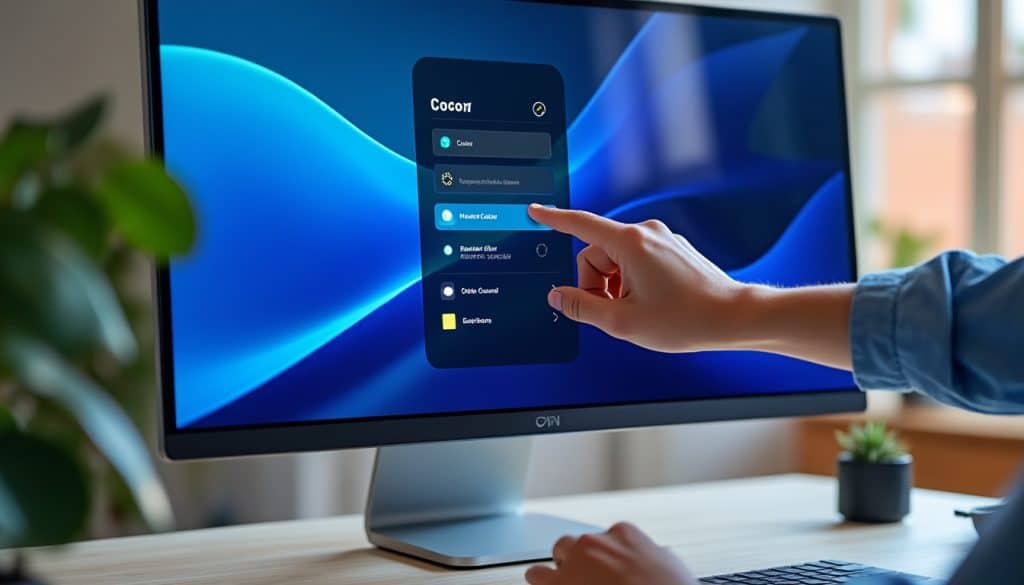
Une activation réussie évite les alertes persistantes et facilite la réinstallation ou la réparation de Windows. Avant de modifier l’apparence du système, vérifiez donc que votre licence correspond à l’édition installée.
L’activation de Windows repose sur une clé de produit ou une licence numérique associée à l’appareil. Les paramètres d’activation permettent aussi de vérifier le statut et, dans certains cas, de relier la licence à un compte Microsoft.
A retenir :
- Statut d’activation vérifiable depuis les paramètres système
- Licence numérique souvent réutilisable sur le même appareil
- Compte Microsoft utile après un changement matériel important
- Personnalisation de Windows indépendante de l’activation
Activation de Windows : vérifier sa licence et son statut
Une fois les éléments essentiels identifiés, commencez par examiner l’état affiché dans les réglages. Cette vérification distingue une activation réussie d’une licence qui reste à associer.
Où trouver les paramètres d’activation
Dans Windows 11, ouvrez Démarrer, puis Paramètres, Système et Activation. La page indique si Windows est activé et précise parfois si une licence numérique est liée à votre compte Microsoft.
Selon Microsoft Support, cette association facilite la réactivation après une modification matérielle importante, comme le remplacement de la carte mère. Elle ne remplace toutefois pas une licence valide correspondant à l’édition installée.
« Windows est activé à l’aide d’une licence numérique liée à votre compte Microsoft. »
Microsoft Support
Comprendre clé de produit et licence numérique
La clé de produit est un code de 25 caractères, généralement fourni avec l’achat ou l’appareil. La licence numérique, elle, permet l’activation sans saisir ce code lorsque les droits sont déjà associés au matériel.
Selon Microsoft Support, une mise à niveau éligible peut s’appuyer sur une licence numérique, tandis qu’un ordinateur neuf peut être fourni avec une clé préinstallée. Si l’activation échoue, vérifiez d’abord l’édition Famille ou Professionnel.
Méthodes d’activation selon l’achat :
- Mise à niveau éligible : licence numérique associée à l’appareil
- Achat d’une édition dans le Microsoft Store : licence numérique
- Boîte ou achat numérique chez un revendeur : clé de produit
- Ordinateur reconditionné : clé fournie par le revendeur
Situation
Élément à vérifier
Action utile
Windows activé
Association au compte
Relier le compte si nécessaire
Activation refusée
Édition installée
La comparer à la licence détenue
Nouvel appareil
Clé ou droit numérique
Consulter l’emballage ou la confirmation d’achat
Carte mère remplacée
Licence liée au compte
Utiliser le dépanneur d’activation
Réactiver Windows après une réinstallation ou une réparation
Après avoir identifié le type de licence, vous pouvez préparer une réinstallation ou résoudre un changement matériel. Conserver l’accès au compte Microsoft réduit les recherches lorsque l’activation doit être restaurée.
Réinstaller la même édition de Windows 11
Si une licence numérique est déjà associée à l’appareil, la réinstallation de la même édition peut s’activer en ligne sans nouvelle saisie. Vérifiez le statut avant de commencer et connectez-vous ensuite au compte lié à la licence.
« Vous pouvez réinstaller la même édition de Windows 11 sur ce même appareil sans saisir de clé de produit. »
Microsoft Support
Réactiver après un changement de matériel
Un changement majeur, notamment le remplacement de la carte mère, peut empêcher la reconnaissance automatique de la licence. Ouvrez alors les paramètres d’activation et lancez le dépanneur si la licence numérique est liée au compte Microsoft.
Selon Microsoft Support, une clé valide peut également être saisie depuis la page Activation, avec l’option permettant de modifier la clé de produit. Sur un appareil reconditionné, demandez au vendeur de confirmer la provenance de la licence.
Repères avant une réactivation :
- Confirmer l’édition installée et celle couverte par la licence
- Vérifier que le compte connecté possède les droits numériques associés
- Garder à portée la clé fournie avec l’appareil ou l’achat
- Contacter le vendeur si une licence manque sur un PC reconditionné
Opération
Précaution
Résultat attendu
Réinstallation
Choisir la même édition
Activation en ligne si licence reconnue
Remplacement de carte mère
Relier d’abord le compte à la licence
Réactivation possible avec le dépanneur
Saisie d’une clé
Employer une clé valide pour l’édition
Activation après vérification en ligne
PC reconditionné
Demander la clé au revendeur
Licence clarifiée avant dépannage
Personnalisation de Windows : adapter l’interface au quotidien
Une fois l’activation vérifiée, l’apparence et l’organisation de l’interface peuvent être ajustées à vos habitudes. Ces options ne changent pas le statut de la licence, mais rendent le poste plus confortable.
Modifier le thème Windows et le fond d’écran
Dans les paramètres de personnalisation, choisissez un thème Windows, une couleur d’accentuation et un fond d’écran adapté à votre usage. Un contraste marqué peut faciliter la lecture, tandis qu’un arrière-plan sobre limite les distractions.
« Les paramètres de personnalisation permettent d’adapter l’apparence de Windows selon vos préférences. »
Microsoft Support
Organiser la barre des tâches et le menu Démarrer
Épinglez les applications fréquemment utilisées à la barre des tâches et réorganisez les raccourcis du menu Démarrer. Par exemple, une personne qui travaille avec des documents peut rapprocher l’explorateur de fichiers et son outil bureautique.
« L’activation associe une clé de produit ou des droits numériques à la configuration matérielle. »
Microsoft Support
Réglages visuels et pratiques :
- Choisir un thème lisible pour les conditions d’éclairage habituelles
- Utiliser un fond d’écran qui ne gêne pas les icônes
- Épingler les applications réellement utilisées à la barre des tâches
- Ranger les raccourcis du menu Démarrer par fréquence d’usage
Les options de personnalisation gagnent à rester simples : un bureau clair et des raccourcis cohérents facilitent les gestes répétés. Pour un problème d’activation persistant, privilégiez les réglages de licence avant de modifier l’installation.
Source : Microsoft Support, « Activer Windows » ; Microsoft Support, « Activation de Windows et modification de la clé de produit ».