
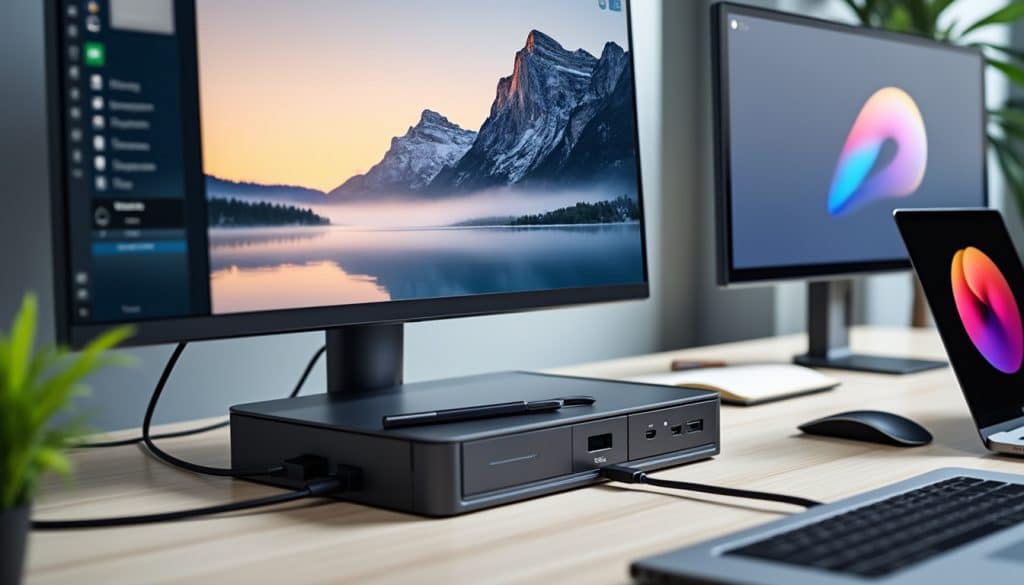
Une station d’accueil double écran peut transformer un ordinateur portable en poste de travail complet, sans multiplier les branchements à chaque arrivée au bureau. Mais deux prises vidéo sur un boîtier ne garantissent pas, à elles seules, que votre PC affichera deux écrans à la définition souhaitée.
Avant l’achat, confrontez les caractéristiques de la station à celles de l’ordinateur, des moniteurs et des périphériques déjà utilisés. Cette vérification évite les mauvaises surprises liées à la Compatibilité PC, à la charge ou aux limites d’affichage.
A retenir :
- Compatibilité double écran vérifiée sur l’ordinateur et la station
- Résolution maximale et taux de rafraîchissement confirmés simultanément
- Alimentation Power Delivery adaptée aux besoins du portable
- Ports choisis selon les périphériques réellement utilisés
Station d’accueil double écran : vérifier la compatibilité avant l’achat
Compatibilité PC et système d’exploitation
Le premier contrôle porte sur l’ordinateur, car ses ports ne proposent pas tous les mêmes fonctions. Une prise USB-C peut transmettre des données sans prendre en charge la vidéo ou la recharge.
Vérifiez les spécifications du fabricant pour confirmer la Compatibilité avec le système d’exploitation et les capacités du port USB-C ou Thunderbolt. Sur certains ordinateurs, le processeur graphique ou le modèle précis limite le nombre d’écrans externes utilisables.
Imaginez une personne qui relie deux moniteurs à une station équipée de deux sorties vidéo, mais découvre que son ordinateur n’en gère qu’un seul. Le nombre de ports vidéo de la station ne remplace donc pas la vérification des capacités de l’hôte.
Contrôles de compatibilité :
- Modèle exact du PC et version du système d’exploitation
- Sortie vidéo prise en charge par le port USB-C
- Nombre d’écrans externes autorisé par l’ordinateur
- Besoin éventuel d’un pilote ou d’un logiciel dédié
Connectique USB-C, Thunderbolt et pilotes
Une Connectique USB-C peut réunir vidéo, données et alimentation, à condition que le port et la station prennent en charge ces fonctions. Thunderbolt offre d’autres possibilités de débit et d’affichage, mais exige également un appareil compatible.
Un dock DisplayLink peut exploiter un logiciel spécifique pour ajouter des écrans dans certaines configurations. Avant de choisir cette solution, vérifiez la disponibilité des pilotes pour votre système et les contraintes d’usage de votre environnement professionnel.
Compatibilité technique :
| Connexion ou port | Fonction à vérifier | Point de vigilance |
|---|---|---|
| USB-C | Vidéo, données, charge | Fonctions prises en charge par le PC |
| Thunderbolt | Affichage et transfert de données | Compatibilité Thunderbolt de l’ordinateur |
| HDMI ou DisplayPort | Connexion des moniteurs | Définition et fréquence simultanées |
| USB-A | Clavier, souris et stockage | Nombre de prises disponibles |
Station d’accueil deux écrans : comparer affichage et alimentation
Résolution maximale et taux de rafraîchissement
Une fois la compatibilité confirmée, examinez la Compatibilité double écran en fonctionnement simultané. Une fiche technique peut annoncer une Résolution maximale élevée pour un seul moniteur, sans garantir les mêmes performances avec deux écrans branchés.
Contrôlez la définition et le Taux de rafraîchissement prévus pour chaque sortie, ainsi que les combinaisons prises en charge. Pour un usage bureautique, deux écrans en 1080p à 60 Hz peuvent suffire ; les créatifs ou joueurs doivent vérifier les exigences précises de leurs moniteurs.
Le mode étendu répartit le bureau entre les deux écrans, tandis que le mode dupliqué affiche la même image sur chacun. Le choix dépend du travail : documents côte à côte, présentation partagée ou écran principal accompagné d’outils de suivi.
Lecture des caractéristiques d’affichage :
| Besoin | À vérifier sur la station | À contrôler sur le PC |
|---|---|---|
| Bureautique double écran | Deux sorties actives simultanément | Prise en charge de deux moniteurs |
| Écrans haute définition | Résolution de chaque sortie utilisée | Capacité graphique de l’ordinateur |
| Image plus fluide | Fréquence prise en charge en double affichage | Fréquence native des moniteurs |
| Usage créatif | Compatibilité avec les écrans ciblés | Qualité et réglages des moniteurs |
Alimentation Power Delivery et puissance utile
L’Alimentation Power Delivery recharge le portable par le câble reliant l’ordinateur au dock, si les deux appareils acceptent cette fonction. Comparez la puissance délivrée par la station à celle recommandée pour le PC, plutôt que de vous fier uniquement à la valeur maximale annoncée.
Un modèle proposant 65 W peut convenir à certains portables, tandis qu’une machine plus exigeante peut nécessiter davantage. La puissance disponible peut aussi dépendre de l’alimentation secteur fournie avec la station et des autres appareils branchés.
Avant l’achat, vérifiez la puissance de charge transmise au PC, la présence du bloc secteur et la répartition éventuelle entre les ports. Ces détails comptent si le dock doit alimenter simultanément un ordinateur, un téléphone et des accessoires.
Une fois l’affichage et la charge clarifiés, la connectique restante détermine si la station simplifiera réellement le bureau.
Station d’accueil PC double écran : choisir les ports et le format
Nombre de ports vidéo et périphériques nécessaires
Le Nombre de ports vidéo doit correspondre au câblage des moniteurs : HDMI, DisplayPort ou USB-C compatible avec la vidéo. Deux prises de formats différents peuvent être pratiques, mais vérifiez leurs limites lorsqu’elles fonctionnent ensemble.
Faites l’inventaire des accessoires avant de comparer les modèles : clavier, souris, webcam, disque externe, casque ou imprimante. Un port Ethernet peut stabiliser la connexion réseau dans un bureau ou lors d’appels vidéo ; comparez aussi le Débit Ethernet proposé.
Ports à prévoir selon l’installation :
- HDMI ou DisplayPort pour les deux écrans
- USB-A et USB-C pour accessoires et stockage
- Ethernet pour une connexion filaire au réseau
- Prise audio ou lecteur de carte selon les usages
Un développeur peut, par exemple, garder le code sur un écran et les journaux de test sur l’autre. Une personne en visioconférence préférera afficher la réunion sur un moniteur et ses notes sur le second.
Format, fiabilité et coût d’usage
Pour un bureau fixe, une station plus complète peut intégrer davantage de ports et une alimentation dédiée. En déplacement, un hub compact se transporte plus facilement, mais offre parfois moins de sorties vidéo ou une recharge plus limitée.
La Garantie et fiabilité méritent aussi une vérification, notamment dans un environnement professionnel où une panne immobilise plusieurs périphériques. Examinez les conditions de garantie, la qualité du câble et la disponibilité d’un support adapté à votre système.
Comparez les modèles selon les fonctions réellement nécessaires plutôt que selon leur quantité de prises. Une station bien choisie relie les écrans et accessoires sans imposer de compromis sur la compatibilité, la charge ou la qualité d’affichage.
Critères de choix pratiques :
- Format fixe ou compact adapté au lieu d’utilisation
- Câble assez long et matériaux conçus pour un usage régulier
- Garantie et assistance adaptées à la durée d’utilisation prévue
- Prix cohérent avec les fonctions réellement exploitées
Pour un poste de travail partagé, la standardisation des stations peut également simplifier l’assistance et les branchements. Dans tous les cas, la fiche technique du PC reste le point de départ avant toute commande.