
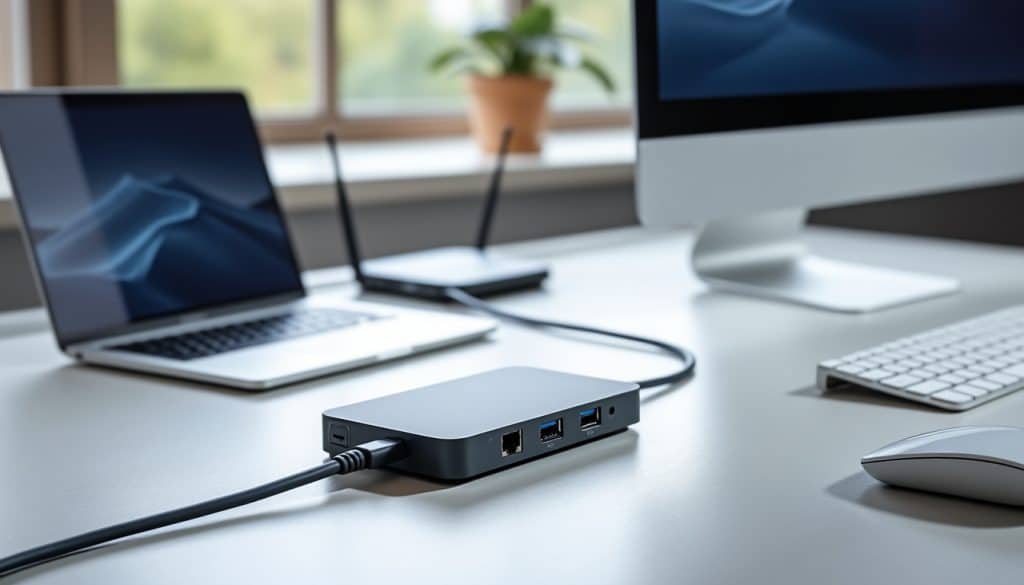
Un seul câble peut relier un ordinateur portable à un écran, au clavier et au réseau de l’entreprise. Une station d’accueil PC avec Ethernet simplifie ce branchement, à condition de vérifier les ports et les capacités de l’ordinateur.
Pour une personne en télétravail comme pour une petite équipe, l’intérêt est concret : retrouver rapidement un poste de travail prêt à l’emploi. Le choix repose surtout sur la compatibilité ordinateur, la vitesse de connexion recherchée et l’alimentation USB-C disponible.
Station d’accueil PC avec Ethernet : comprendre les connexions
Le premier point à examiner est le port qui reliera le dock au portable, car un connecteur USB-C ne garantit pas les mêmes fonctions sur chaque appareil. Cette vérification évite d’acheter une station dont les sorties vidéo ou la charge ne répondent pas aux besoins.
USB-C ou Thunderbolt : vérifier le port du PC
Pour comprendre les différences, imaginez Léa, qui branche son ordinateur au bureau et emporte seulement le portable le soir. Un port USB-C standard peut transmettre des données et parfois la vidéo, tandis que Thunderbolt offre une connexion certifiée avec des capacités qui dépendent aussi du PC.
Selon Station-Accueil.com, les stations Thunderbolt 4 sont adaptées à des usages exigeants, notamment plusieurs écrans et des transferts fréquents. Cela ne signifie pas qu’un dock Thunderbolt améliore automatiquement un ordinateur dépourvu du port compatible : la station ne peut pas ajouter une fonction absente du portable.
Avant l’achat, Léa consulte la fiche technique de son modèle et repère le symbole ou les caractéristiques du port. Cette étape permet aussi de vérifier la prise en charge des écrans externes et de la charge.
Vérifications du port ordinateur :
- Présence d’un port USB-C avec sortie vidéo
- Compatibilité Thunderbolt ou USB4 si nécessaire
- Puissance de charge acceptée par l’ordinateur
- Prise en charge du nombre d’écrans souhaité
Ethernet et connexion réseau filaire au quotidien
Une fois le port hôte identifié, il faut choisir la connexion réseau adaptée aux habitudes de travail. L’Ethernet relie le dock au routeur ou à une prise réseau murale, ce qui évite de dépendre uniquement du Wi-Fi.
La vitesse réelle dépend toutefois de toute la chaîne : port du dock, câble, équipement réseau et abonnement internet. Un dock doté d’un port Gigabit ne transforme pas une connexion plus lente en réseau plus rapide, même si la liaison filaire peut apporter davantage de stabilité.
Selon les caractéristiques publiées pour plusieurs modèles comparés par Station-Accueil.com, certains docks proposent du Gigabit Ethernet, tandis que le CalDigit TS4 dispose d’un port 2,5G. Pour un usage courant, le Gigabit convient souvent ; les transferts importants peuvent justifier une interface plus rapide si le réseau suit.
Repères pour choisir Ethernet :
- Gigabit pour les usages bureautiques courants
- 2,5G pour un réseau compatible et des transferts lourds
- Câble réseau adapté à l’installation existante
- Connexion filaire disponible près du poste
Ports disponibles et charge : adapter le dock à son bureau
Après la connexion réseau, le nombre de ports détermine si le dock simplifie réellement le poste ou oblige à conserver plusieurs adaptateurs. Pour Léa, le clavier, la souris, un écran et le réseau filaire constituent le minimum à connecter.
Comparer les stations d’accueil PC selon les usages
Les modèles diffèrent par leur interface, leur connectique et leur prix indicatif ; ces données permettent de comparer des profils plutôt que de chercher un vainqueur universel. Les valeurs ci-dessous reprennent le comparatif publié par Station-Accueil.com en janvier 2026.
| Modèle | Interface | Ethernet indiqué | Usage évoqué |
|---|---|---|---|
| CalDigit TS4 | Thunderbolt 4 | 2,5G | Poste complet et nombreux périphériques |
| Dell WD22TB4 | Thunderbolt 4 | Gigabit | Environnement Dell et gestion d’entreprise |
| Anker 778 | Thunderbolt 4 | Gigabit | Deux écrans 4K selon le comparatif |
| Anker 575 | USB-C | Gigabit | Télétravail et budget maîtrisé |
| Plugable UD-6950PDZ | DisplayLink | Non précisé | Configuration multi-écrans |
Le tableau montre qu’une fiche produit ne suffit pas : il faut également vérifier la résolution prise en charge et les limites propres au système d’exploitation. Selon Station-Accueil.com, le Plugable cité utilise DisplayLink, ce qui implique l’installation d’un pilote pour activer ses fonctions multi-écrans.
Alimentation USB-C et ports disponibles
La puissance délivrée par la station compte autant que le nombre de connecteurs. Un dock sous-dimensionné peut charger lentement un portable utilisé intensivement ; il faut donc comparer la puissance annoncée à celle recommandée par le fabricant du PC.
Selon PC21, les besoins peuvent varier des ultraportables aux stations de travail mobiles, dont certaines demandent une alimentation supérieure. Les chiffres indiqués pour un dock doivent être lus avec prudence : la puissance maximale et celle réellement fournie peuvent différer selon le matériel connecté.
Repères pour dimensionner le bureau :
- USB-A pour les accessoires déjà possédés
- USB-C pour les périphériques et supports compatibles
- HDMI ou DisplayPort selon les écrans
- Lecteur SD et prise audio selon les usages
Pour Léa, compter les périphériques avant l’achat évite l’ajout d’un hub supplémentaire. C’est aussi le bon moment pour anticiper un écran secondaire ou un stockage externe, sans payer pour des ports qui resteront inutilisés.
| Besoin | Point à vérifier | Conséquence pratique |
|---|---|---|
| Écran externe | Sortie vidéo et résolution supportée | Affichage conforme au moniteur |
| Charge du PC | Puissance USB-C délivrée | Charge adaptée à l’usage |
| Réseau filaire | Débit Ethernet du dock | Compatibilité avec le réseau local |
| Accessoires | Quantité et type de ports disponibles | Moins d’adaptateurs séparés |
Installation facile : contrôler la compatibilité avant l’achat
Une fois les besoins du bureau établis, quelques contrôles simples réduisent les risques d’incompatibilité. Ils sont particulièrement utiles dans une équipe où plusieurs marques de portables cohabitent.
Compatibilité ordinateur et système d’exploitation
Les docks universels sont pratiques dans un parc mixte, mais certaines fonctions avancées peuvent dépendre de la marque et du modèle d’ordinateur. Selon PC21, les stations conçues pour un même écosystème peuvent mieux s’intégrer à ses outils de gestion ; les modèles universels offrent davantage de souplesse entre marques.
Il faut vérifier la compatibilité du dock avec Windows, macOS ou ChromeOS, selon le poste concerné, ainsi que les pilotes nécessaires. Une installation facile signifie généralement brancher l’alimentation, relier le câble au PC et installer les pilotes seulement si le fabricant les exige.
Contrôles avant la commande :
- Référence exacte du portable et type de port
- Système d’exploitation et pilotes nécessaires
- Nombre d’écrans, résolution et connecteurs vidéo
- Puissance d’alimentation recommandée par le fabricant
- Vitesse Ethernet prise en charge par le réseau local
Faire un essai simple au premier branchement
Au premier démarrage, Léa connecte d’abord le dock au secteur, puis au portable, avant d’ajouter l’écran et le câble Ethernet. Cette méthode aide à repérer quel périphérique pose problème si un écran reste noir ou si le réseau ne répond pas.
Selon Station-Accueil.com, les fonctions disponibles dépendent aussi des capacités du portable, même lorsque la station est présentée comme universelle. Si un écran, la charge ou la connexion réseau manque, consulter les spécifications du PC et du dock permet de distinguer une limitation technique d’un simple réglage.
Source : Station-Accueil.com, « Meilleure station d’accueil 2026 : notre top 10 comparatif », 29 janvier 2026 ; PC21, « Optimisez votre poste de travail hybride avec la bonne station d’accueil Thunderbolt 3, 4 ou 5 ».