
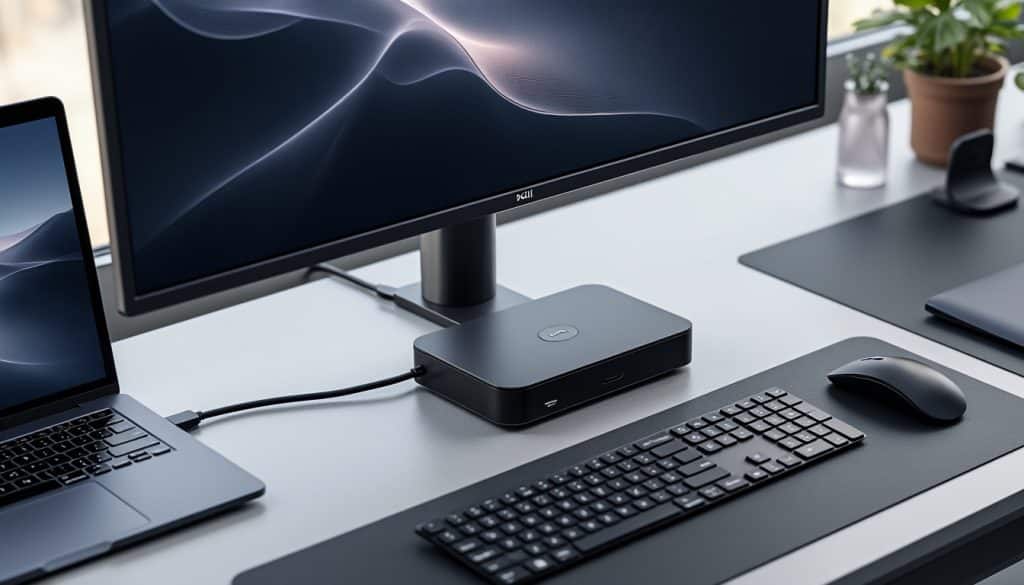
Choisir une station d’accueil Dell pour un usage professionnel ne se résume pas au nombre de ports disponibles. Il faut aussi vérifier la compatibilité Dell, l’alimentation et recharge, les écrans multiples et la gestion du parc.
Les modèles WD25, WD25Z et SD25 répondent à des besoins différents, de la connectivité quotidienne à l’administration à distance. Ces conseils d’experts permettent de comparer leurs usages avant de retenir un dock Dell professionnel adapté.
A retenir :
- Choix guidé par les ports, la puissance et le parc informatique
- Vérification préalable de la compatibilité avec chaque ordinateur
- Connexion simplifiée pour le travail sur plusieurs écrans
- Gestion centralisée envisageable avec une station intelligente SD25
Station d’accueil Dell : comparer WD25, WD25Z et SD25
Pour choisir un modèle, partez des appareils à connecter et des usages quotidiens de l’équipe. Une station d’accueil PC portable doit réduire les branchements répétés sans créer de nouvelles contraintes.
WD25 et WD25Z : connectivité USB-C au bureau
La WD25 associe une connexion USB-C à des ports annoncés comme USB 3.2 Gen 2, HDMI, DisplayPort et Ethernet 2,5 gigabits. Selon les informations produit Dell, cette combinaison vise les postes qui réunissent réseau filaire, accessoires et affichage externe.
La WD25Z met en avant une alimentation USB-C pouvant atteindre 130 W, un élément à comparer aux besoins de l’ordinateur. Cette valeur ne garantit pas une recharge identique sur tous les portables : vérifiez les caractéristiques du modèle concerné.
À retenir pour les achats groupés :
- Ports nécessaires aux écrans et périphériques de chaque poste
- Puissance de recharge attendue par les ordinateurs utilisés
- Connexion Ethernet adaptée à l’organisation du bureau
SD25 : gestion à distance d’un parc de stations
La SD25 se distingue par des fonctions de gestion à distance via Dell Device Management Console basée sur le cloud. Selon la fiche produit Dell, l’administration des stations compatibles ne nécessite pas de connexion PC à la station.
Son câble USB-C intégré de 90 centimètres peut aider à garder un bureau dégagé. Pour une équipe informatique, l’intérêt dépend surtout du nombre de stations déployées et des outils de gestion déjà utilisés.
Modèle
Éléments mis en avant
Usage à examiner
WD25
USB-C, HDMI, DisplayPort, Ethernet 2,5 Gb
Connexion des périphériques et écrans
WD25Z
Alimentation USB-C annoncée jusqu’à 130 W
Besoin de recharge du portable
SD25
Gestion à distance et câble intégré de 90 cm
Administration d’un parc compatible
Gamme Dell Pro
Plusieurs options de connectivité selon le modèle
Comparaison avec les équipements existants
Les fonctions annoncées dessinent des profils différents, mais elles ne dispensent pas d’un contrôle de compatibilité. C’est particulièrement vrai lorsque plusieurs générations d’ordinateurs cohabitent dans une même organisation.
Compatibilité Dell et écrans multiples : vérifier avant l’achat
Après le choix du modèle, la compatibilité avec l’ordinateur détermine ce qui fonctionnera réellement au poste. Une connectique présente sur le dock ne suffit pas si le portable ne prend pas en charge les fonctions attendues.
Contrôler le port USB-C et l’alimentation
Selon les informations produit Dell, les stations citées s’appuient sur une connexion USB-C, mais les capacités du port hôte restent à vérifier. Consultez la documentation du portable pour confirmer la prise en charge de l’affichage et de la recharge.
Dans une entreprise fictive, une équipe équipée de plusieurs modèles de portables gagnerait à tester un poste représentatif avant un achat collectif. Ce contrôle simple permet d’identifier les écarts de recharge ou de configuration avant le déploiement.
Vérifications utiles pour chaque ordinateur :
- Fonctions prises en charge par le port USB-C du portable
- Puissance de recharge recommandée par son fabricant
- Sorties vidéo et résolutions attendues pour les écrans
- Pilotes et mises à jour nécessaires au fonctionnement prévu
Préparer l’installation des écrans multiples
Le nombre de connecteurs vidéo renseigne sur les branchements disponibles, mais ne suffit pas à confirmer la configuration finale. Les capacités dépendent aussi du portable, des écrans et de leur résolution, à vérifier dans leurs documentations respectives.
Pour éviter une installation improvisée, l’équipe informatique peut tester les câbles, les écrans et la veille avant généralisation. Ce scénario concret aide à repérer les problèmes de réveil ou d’affichage sans les attribuer trop vite à la station.
Point de contrôle
Question à poser
Conséquence pratique
Port du portable
Prend-il en charge vidéo et recharge USB-C ?
Confirmer les fonctions attendues
Alimentation
La puissance convient-elle à cet ordinateur ?
Éviter une recharge insuffisante
Écrans
Quelles résolutions et connexions sont requises ?
Valider les branchements possibles
Logiciels
Des pilotes ou mises à jour sont-ils nécessaires ?
Préparer le déploiement informatique
Une compatibilité vérifiée rend le poste plus prévisible, surtout lorsque les salariés alternent entre bureau et télétravail. Reste à évaluer les bénéfices réels pour l’organisation et la productivité au bureau.
Dock Dell professionnel : retours d’expérience et choix du parc
Une fois les contraintes techniques clarifiées, le choix se mesure à la simplicité d’usage et au travail de maintenance. Les retours d’expérience doivent être recueillis sur des postes comparables, plutôt que déduits d’une seule installation.
Mesurer l’effet sur la productivité au bureau
Un dock bien adapté rassemble écran, réseau et accessoires autour d’un branchement unique, ce qui limite les manipulations à chaque arrivée au bureau. Pour mesurer cet avantage, observez les incidents de connexion et le temps consacré au dépannage.
Une courte période d’essai avec plusieurs profils de salariés donne des retours d’expérience plus utiles qu’une démonstration isolée. Notez les périphériques utilisés, les habitudes de déplacement et les difficultés signalées par les utilisateurs.
Indicateurs à observer pendant le test :
- Stabilité de l’affichage après branchement ou sortie de veille
- Facilité de connexion des accessoires courants
- Recharge conforme aux besoins de l’ordinateur
- Temps nécessaire à l’assistance en cas de problème
Déployer la station d’accueil Dell dans un parc professionnel
Pour un déploiement, commencez par inventorier les portables et regrouper ceux qui partagent les mêmes besoins. Selon la documentation produit Dell, les fonctions de gestion à distance de la SD25 peuvent intéresser les équipes qui administrent plusieurs stations compatibles.
Une petite série pilote permet ensuite de valider la configuration, les consignes de branchement et le support nécessaire. Ce choix progressif limite les achats inadaptés et donne aux équipes des repères concrets avant extension.
Pour une connectivité USB-C quotidienne, comparez d’abord les ports et l’alimentation ; pour une gestion centralisée, examinez les fonctions SD25. Le meilleur choix reste celui qui correspond aux portables réellement déployés.
Les stations Dell Pro répondent à des priorités distinctes : connectique, recharge ou administration du parc. Un essai représentatif et la vérification des caractéristiques constructeur donnent une base solide pour décider.
Source : fiches produit Dell Pro Smart Dock SD25, Dell Pro Dock WD25 et Dell Pro Dock WD25Z.